Hoe de tijdbalk is opgebouwd
Achter elke gebeurtenis op de tijdbalk zitten drie soorten kaarten: een gebeurtenis, een bron en een auteur. Daarnaast krijgt elke gebeurtenis een of meer onderwerpen mee.
- Een gebeurtenis kan naar meerdere bronnen verwijzen, met per bron een paginanummer of citaat.
- Een bron kan naar meerdere auteurs verwijzen.
- Een gebeurtenis krijgt daarnaast een of meer onderwerpen: dit bepaalt op welke themapagina de gebeurtenis later te vinden is.
Een boek en een website zijn technisch dezelfde soort bron-kaart: bij een boek vul je geen link in bij “Uitgave”, bij een website wel. Daarom geldt de vaste regel: een boek krijgt altijd een eigen bron-kaart met auteur, jaartal en uitgave, nooit gedeeld met een website-bron.
Een gebeurtenis toevoegen, stap voor stap
1. Controleer of bron en auteur al bestaan
Zoek eerst in “Auteurs” en “Bronnen” of de auteur of bron die je nodig hebt er al staat. Dat voorkomt dubbele kaarten.
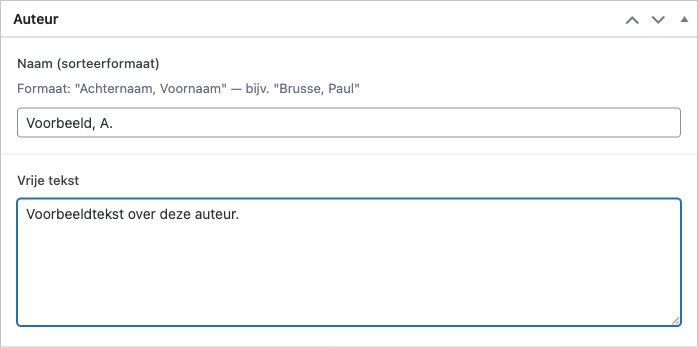
2. Auteur toevoegen (indien nieuw)
Vul de naam in sorteerformaat in (“Achternaam, Voornaam”) en eventueel een korte toelichting.
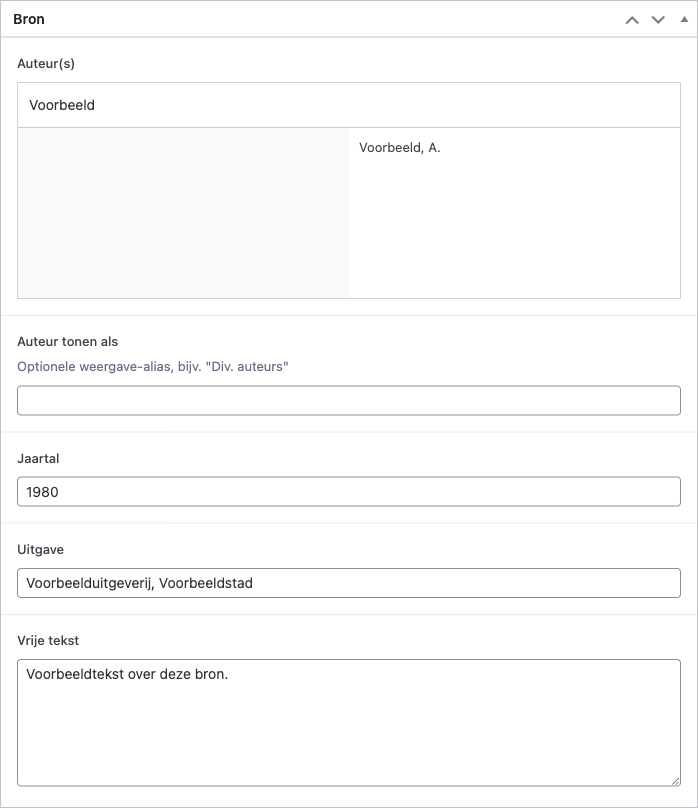
3. Bron toevoegen (indien nieuw)
Koppel de auteur(s), vul jaartal en uitgave in, en gebruik “Auteur tonen als” alleen als je een afwijkende weergavenaam wilt (bijvoorbeeld “Div. auteurs”).
4. Gebeurtenis aanmaken
Vul de titel in en vooral het jaartal bij “Van (jaar)” — dit veld is cruciaal, zie de opmerking hieronder. Koppel de bron(nen) en vul per bron het paginanummer of citaat in bij “Paginanummers per bron”.
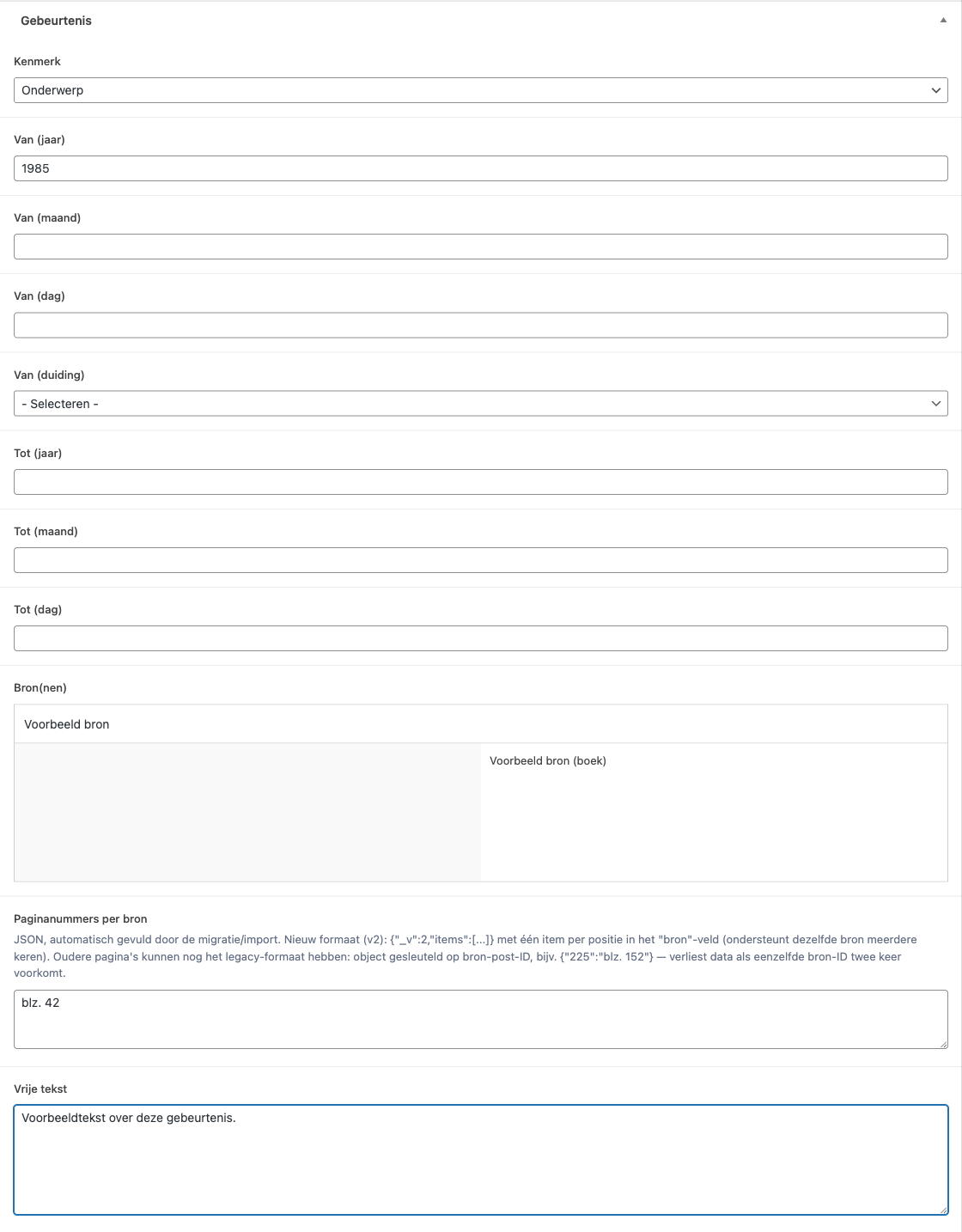
Let op: zonder ingevuld jaartal krijgt de gebeurtenis geen eeuw toegewezen en verschijnt hij nergens in de eeuw-overzichten — wel als losse pagina, maar onvindbaar via de tijdlijn. Dit is de meest voorkomende reden dat een gepubliceerde gebeurtenis “niet te vinden” lijkt.
5. Onderwerp toewijzen
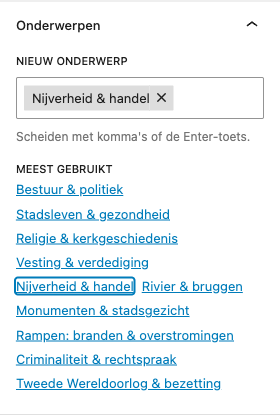
Kies rechts in de zijbalk een of meer onderwerpen. Dit bepaalt op welke themapagina(‘s) de gebeurtenis verschijnt.
6. Publiceren en controleren
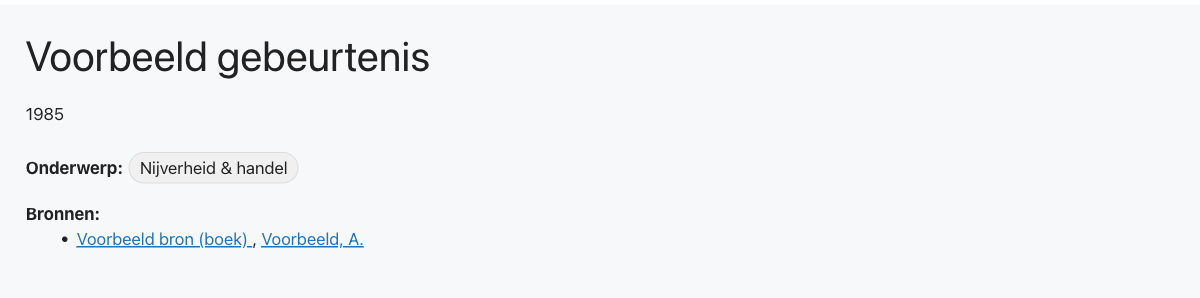
Na publiceren krijgt de gebeurtenis direct zijn eigen pagina. Vanaf die pagina kom je via de onderwerp-labels terug bij de themapagina, en vanuit de eeuw- en onderwerp-overzichten klik je door naar de gebeurtenis. Er is geen aparte “terug”-knop; de navigatie loopt via deze labels.
Veelgemaakte fouten
- Jaartal vergeten in te vullen — de gebeurtenis verdwijnt onzichtbaar uit de eeuw-overzichten.
- Een boek gedeeld onder een bestaande website-bron in plaats van een eigen bron-kaart.
- Een bron aangemaakt zonder auteur-koppeling, terwijl de auteur wel bekend is.
- Paginaverwijzing bij de verkeerde bron ingevuld, als een gebeurtenis meerdere bronnen heeft.
- Geen onderwerp gekozen — de gebeurtenis mist dan ook op de themapagina’s.